Rehber
iPad'de PDF'e not alma: ders slaytını çalışma malzemesine çevirmek
Hocanın slaytları çoğu zaman PDF olarak gelir. Onları ayrı bir deftere kopyalamak yerine doğrudan sayfalarının üstüne yazarsan not, anlatılanla aynı yerde durur. Bu rehber bunu iPad'de nasıl düzenli yapacağını ve sınav öncesinde o notları nasıl tekrar malzemesine çevireceğini anlatıyor.
Neden PDF'in üstüne yazmalı?
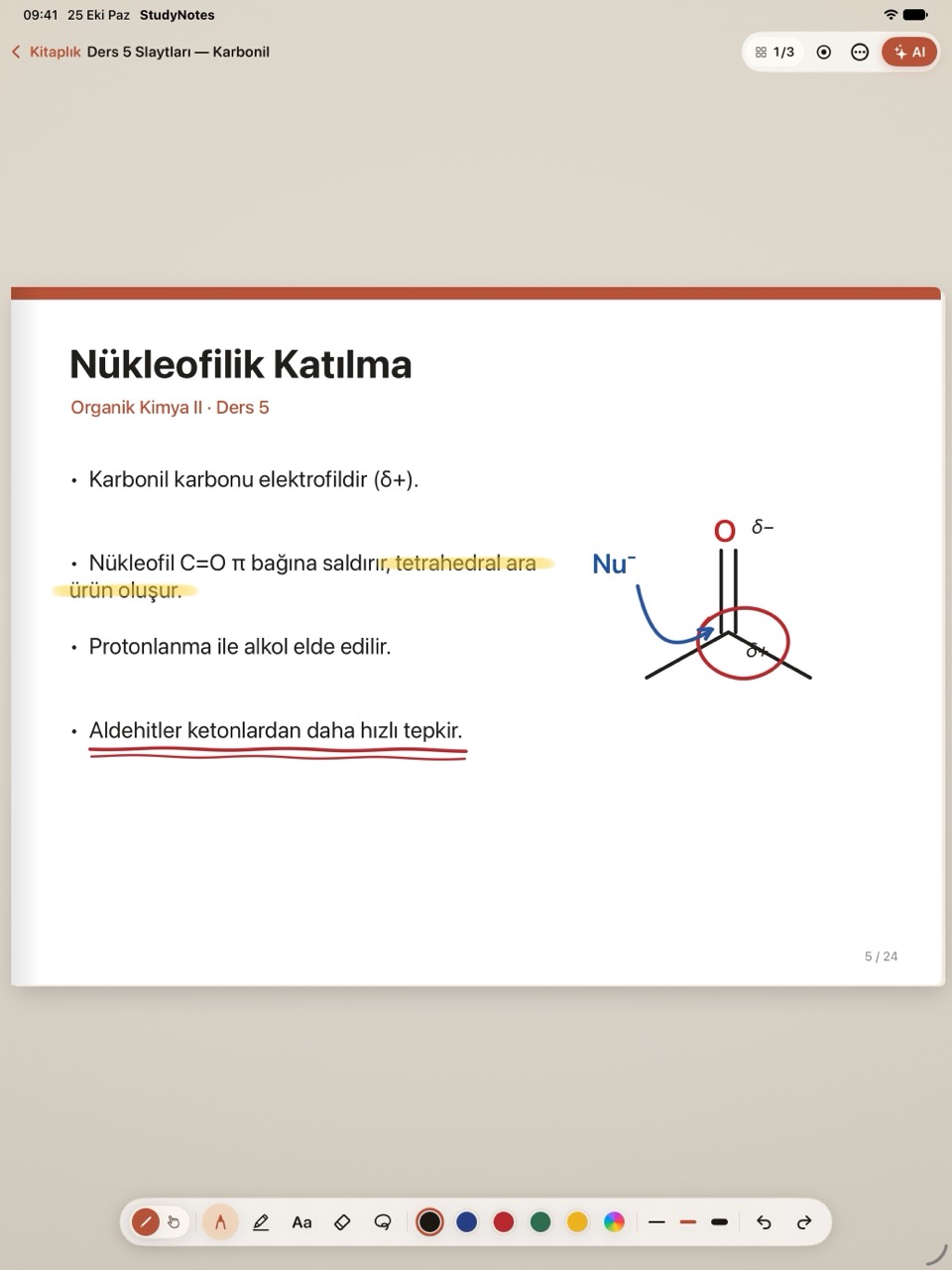
Ayrı bir defterde tutulan not, slayttaki şekle, formüle ya da tabloya "bkz. slayt 14" diye bağlanır; sınav haftasında iki kaynağı yan yana açmak gerekir. Slaytın kenarına yazılan not ise neyi açıkladığını kendisi gösterir. Altını çizdiğin satır, kenara yazdığın soru ve fosforlu kalemle işaretlediğin tanım aynı sayfada kalır.
İşin püf noktası, PDF'i bir okuma dosyası değil, kâğıdı hazır basılmış bir defter gibi görmek: her sayfanın boş kenarları, satır araları ve arka yüzü yazılabilir alandır.
StudyNotes'ta PDF'ten defter oluşturmak
- Kitaplıkta Yeni defter kartına dokun.
- Üstteki seçimden PDF'ten oluştur'u seç.
- Deftere ad ver, istersen kapağını değiştir ve PDF seç'e dokunup dosyayı Dosyalar uygulamasından (iCloud Drive dahil) seç.
PDF'in her sayfası defterde bir sayfanın kâğıdı olur; üstüne yazarsın. 100 MB'a ve 500 sayfaya kadar dosya açılır. PDF'ten defter Pro planında; ücretsiz planda boş bir defterle (bir defter, on sayfa) başlarsın.
Yazarken işini kolaylaştıran ayarlar
Kalem modu mu, parmak modu mu?
Apple Pencil kullanıyorsan kalem modunda kalem yazar, parmağın sayfa çevirir. Kalemin yoksa parmak modunda tek parmak yazar, iki parmak sayfa çevirir.
Üç araçla düzenli işaretleme
Her şeyi aynı renkle çizmek, sınav haftasında hiçbir şeyin öne çıkmaması demek. Basit bir kural işe yarar:
- Fosforlu kalem: yalnızca tanımlar ve formüller.
- Kırmızı kalem: hocanın "bu sınavda çıkar" dediği yerler.
- Metin kutusu: slaytta olmayan, derste söylenen açıklamalar. Sayfanın istediğin yerine klavyeyle yazarsın; el yazısıyla aynı sayfada durur.
Yanlış bir yeri işaretlersen kement ile seçip taşıyabilir ya da silgiyle silebilirsin. Her sayfanın kendi geri al geçmişi var.
İki sayfa yan yana
iPad yatay tutulduğunda defter açık durur ve iki sayfa yan yana görünür; sayfalar kâğıt gibi kıvrılarak çevrilir. Slaytla onu izleyen örnek sayfasını birlikte görmek için kullanışlı.
Sınavdan önce: notlarını tekrar malzemesine çevirmek
Ders boyunca yazdığın sayfalar, sınav haftasında çalışılacak malzemenin kendisi. StudyNotes'ta AI yalnızca seçtiğin sayfanın, bölümün ya da defterin metniyle çalışır:
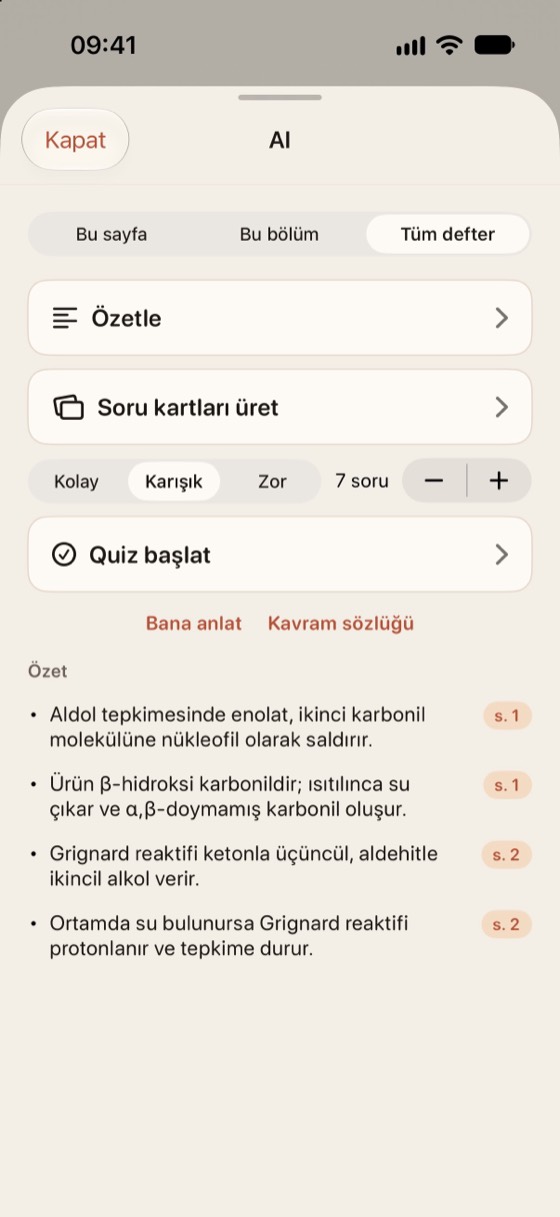
- Özetle: her özet maddesinin yanında sayfa numarası durur; maddeye dokununca defter o sayfaya çevrilir. Model bir maddeyi notuna bağlayamazsa o maddeyi göstermez.
- Soru kartları: aralıklı tekrarla çalışılır; hatırladığın kart ileri, zorlandığın kart yakına taşınır.
- Quiz: kolay, karışık ya da zor; yanlış yaptığın sorular hata defterinde toplanır.
Bir not: AI, PDF'in metin katmanını ve el yazının tanınan metnini okur. Fotoğrafı çekilip taranmış, metni seçilemeyen PDF'lerde okunacak metin az olur; en iyi sonucu metni seçilebilen ders PDF'leri verir. AI özellikleri Pro'da; ücretsiz planda giriş yaparak kullanılan 3 deneme hakkı var. Kaynağın diliyle çalışır: İngilizce bir slayttan İngilizce, Türkçe bir nottan Türkçe sorular çıkar.
Paylaşmak ve saklamak
Defterini istediğin zaman PDF olarak dışa aktarabilirsin; metin kutuları PDF'te seçilebilir metin olur. Ders arkadaşınla notlarını paylaşmak ya da dönem sonunda arşivlemek için yeterli.
Kısa özet
PDF'i defter gibi aç, üç araçla tutarlı işaretle, açıklamaları metin kutusuna yaz; sınav haftasında aynı sayfalardan özet, kart ve quiz üret.
App Store'dan indir